W pierwszej części artykułu omówiliśmy architekturę oraz instalację programu BSNM Network & Mount Manager na systemach Linux oraz Windows 11. Czas przejść do praktyki. Poniżej znajdziesz szczegółowy opis wszystkich siedmiu zakładek aplikacji oraz wskazówki, jak poprawnie skonfigurować tunel VPN i zdalne zasoby dyskowe, aby całość działała niezawodnie i bezobsługowo.
Górny pasek statusu i sterowanie globalne
Niezależnie od tego, w której zakładce aktualnie się znajdujesz, w górnej części okna zawsze widoczny jest pasek statusu połączenia. Wyświetla on aktualny stan maszyny stanów (np. Rozłączony, Uruchamianie WireGuard, Weryfikacja tunelu, Montowanie udziałów, Połączony lub Błąd), nazwę skonfigurowanego interfejsu VPN oraz adres i port serwera brzegowego.
Po prawej stronie paska znajdują się dwa najważniejsze przyciski operacyjne:
- Połącz wszystko (zielony): Uruchamia pełną, zautomatyzowaną procedurę – podnosi tunel WireGuard, weryfikuje łączność z hostem po drugiej stronie tunelu i montuje wszystkie udziały SFTP oraz SMB, które mają włączoną opcję auto-montowania.
- Rozłącz wszystko (czerwony): Bezpiecznie odmontowuje wszystkie aktywne zasoby sieciowe SFTP/SMB, a następnie zamyka i usuwa interfejs WireGuard.
Te same dwie akcje wywołasz w każdej chwili bezpośrednio z ikony żółwia w zasobniku systemowym (System Tray), klikając na nią prawym przyciskiem myszy.
Zakładka: Pulpit (Dashboard)
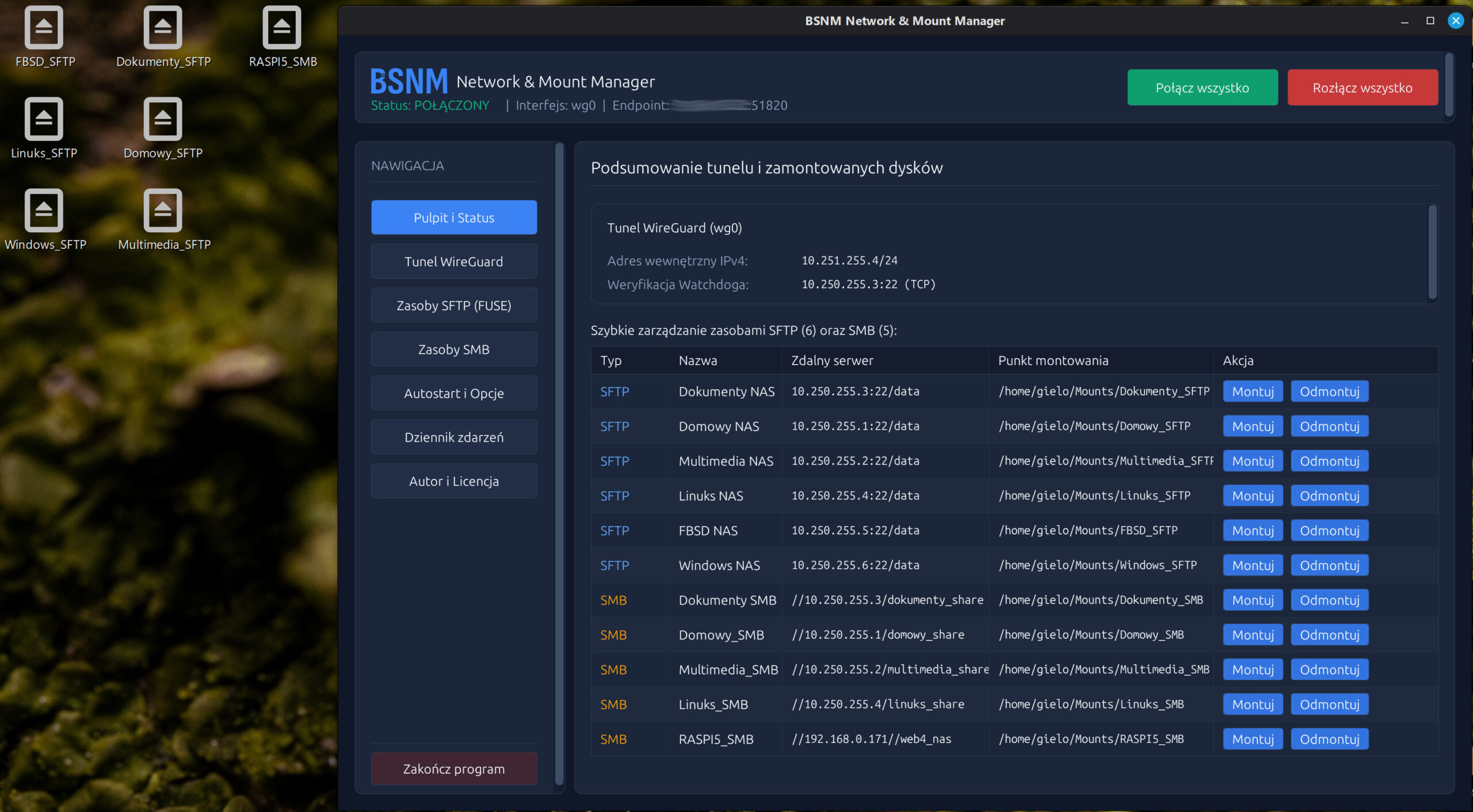
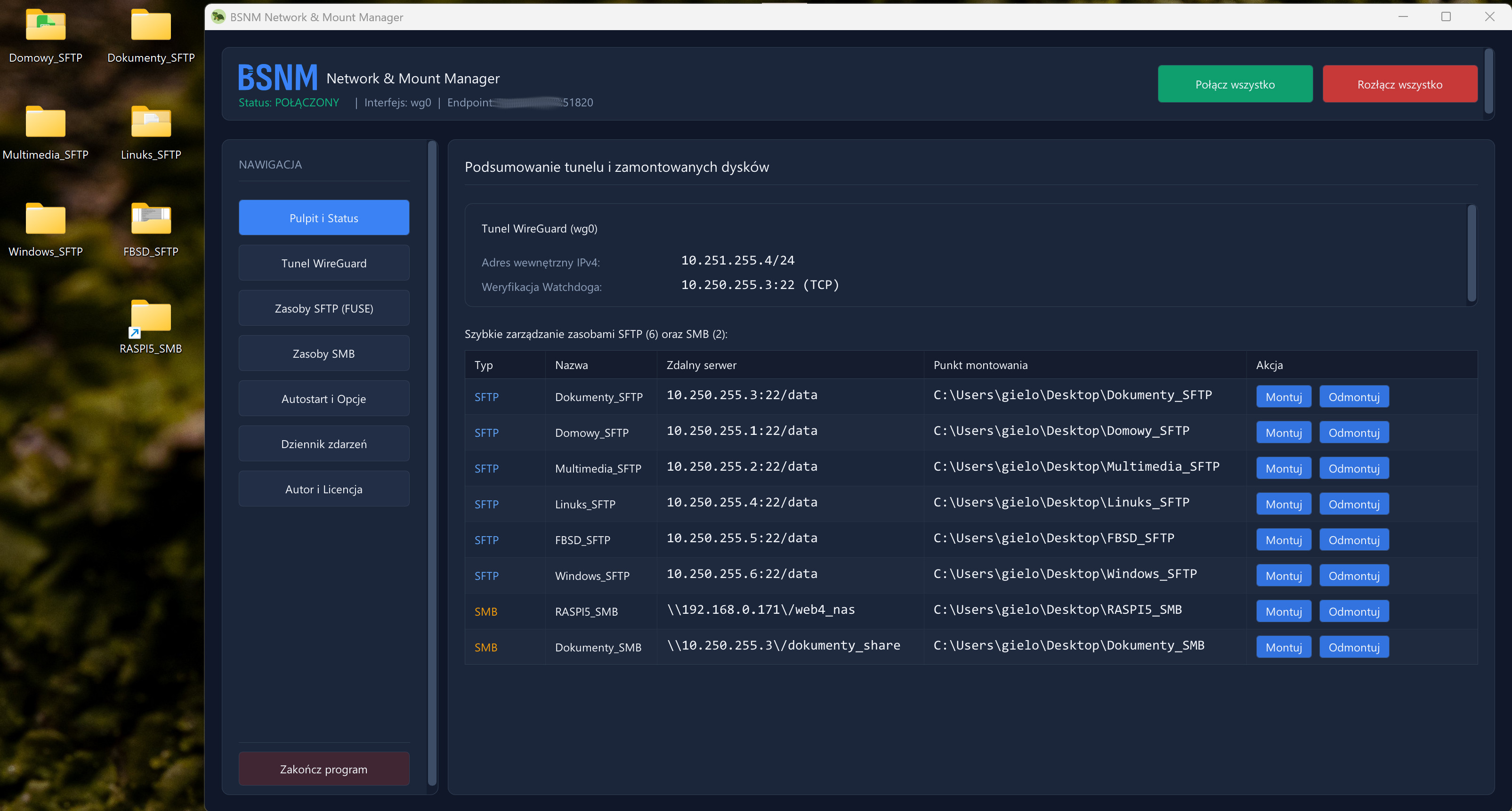
To główne centrum dowodzenia wyświetlane zaraz po uruchomieniu programu. Składa się z dwóch sekcji:
Karta podsumowania tunelu WireGuard: Pokazuje nazwę interfejsu (np. wg0), przypisany wewnętrzny adres IPv4 w sieci VPN oraz adres IP i port TCP hosta monitorowanego przez wątek Watchdoga.
Tabela szybkiego zarządzania zasobami: Zbiera w jednym miejscu wszystkie skonfigurowane udziały SFTP oraz SMB. Przy każdym wierszu znajdują się indywidualne przyciski Montuj oraz Odmontuj. Dzięki temu możesz ręcznie podpiąć lub odpiąć wybrany dysk sieciowy w dowolnym momencie – również całkowicie niezależnie od tunelu WireGuard.
Zakładka: WireGuard (Konfiguracja tunelu VPN)
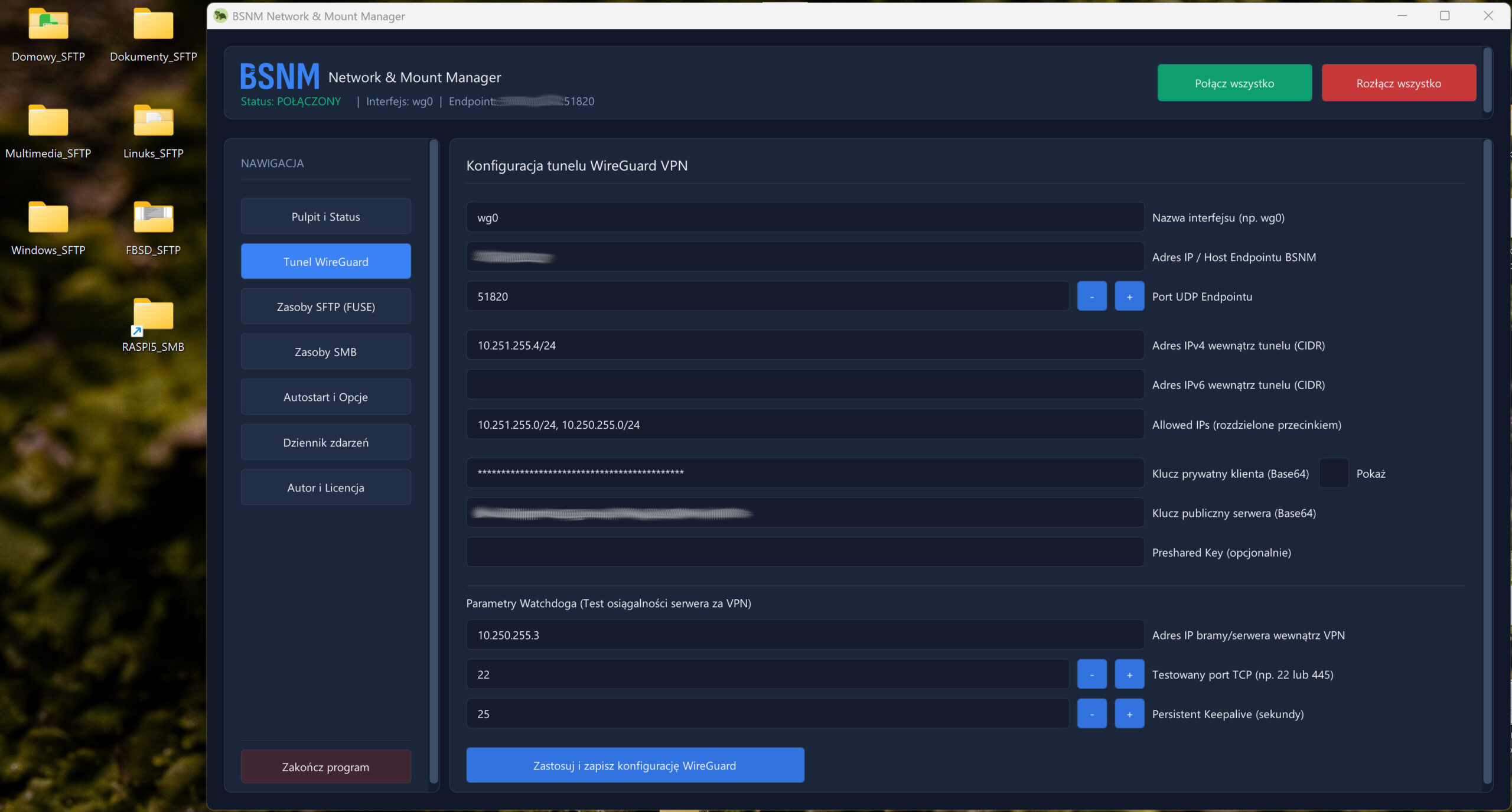
W tej zakładce definiujesz parametry swojego połączenia VPN (np. do klatki WireGuard na serwerze BSNM lub dowolnego innego routera/serwera VPN):
Nazwa interfejsu: Nazwa wirtualnej karty sieciowej, domyślnie wg0
- Host / IP serwera (Endpoint) oraz Port UDP: Publiczny adres IP lub domena Twojego serwera VPN oraz port nasłuchiwania (standardowo 51820).
- Adres IPv4 / IPv6 wewnątrz tunelu (CIDR): Twój prywatny adres w sieci VPN wraz z maską podsieci, np. 10.251.255.2/24.
- Dozwolone podsieci (Allowed IPs): Lista podsieci oddzielonych przecinkami, do których ruch ma być kierowany przez tunel VPN (np. 10.251.255.0/24, 10.250.255.0/24 dla podsieci VPN i klatek NAS w architekturze BSNM). Wpisanie tylko prywatnych podsieci ( tzw. Split Tunneling) sprawia, że przez VPN idzie wyłącznie ruch do Twojego serwera, a zwykły ruch internetowy korzysta z pełnej prędkości Twojego lokalnego łącza.
- Klucz prywatny klienta, Klucz publiczny serwera oraz Klucz PSK: Klucze kryptograficzne w formacie Base64 (44 znaki zakończone znakiem =). Klucz prywatny oraz opcjonalny klucz Pre-Shared Key są domyślnie zamaskowane gwiazdkami (możesz je podejrzeć zaznaczając pole Pokaż klucz).
Sekcja Watchdoga (Weryfikacja żywotności tunelu):
- Adres IP hosta weryfikacji oraz Port TCP: Wpisz tutaj wewnętrzny adres IP serwera znajdującego się za tunelem VPN (np. adres klatki NAS lub serwera SSH) oraz port TCP (np. 22 dla SSH lub 445 dla SMB). Jeśli pozostawisz pole adresu IP puste, program automatycznie pobierze adres i port z pierwszego skonfigurowanego udziału SFTP lub SMB.
- tent Keepalive (s): Czas w sekundach (domyślnie 25), co jaki klient wysyła pakiet podtrzymujący stan tablicy NAT na routerze.
Po uzupełnieniu pól kliknij przycisk Zapisz konfigurację WireGuard – klucze zostaną natychmiast zaszyfrowane i zapisane na dysku.
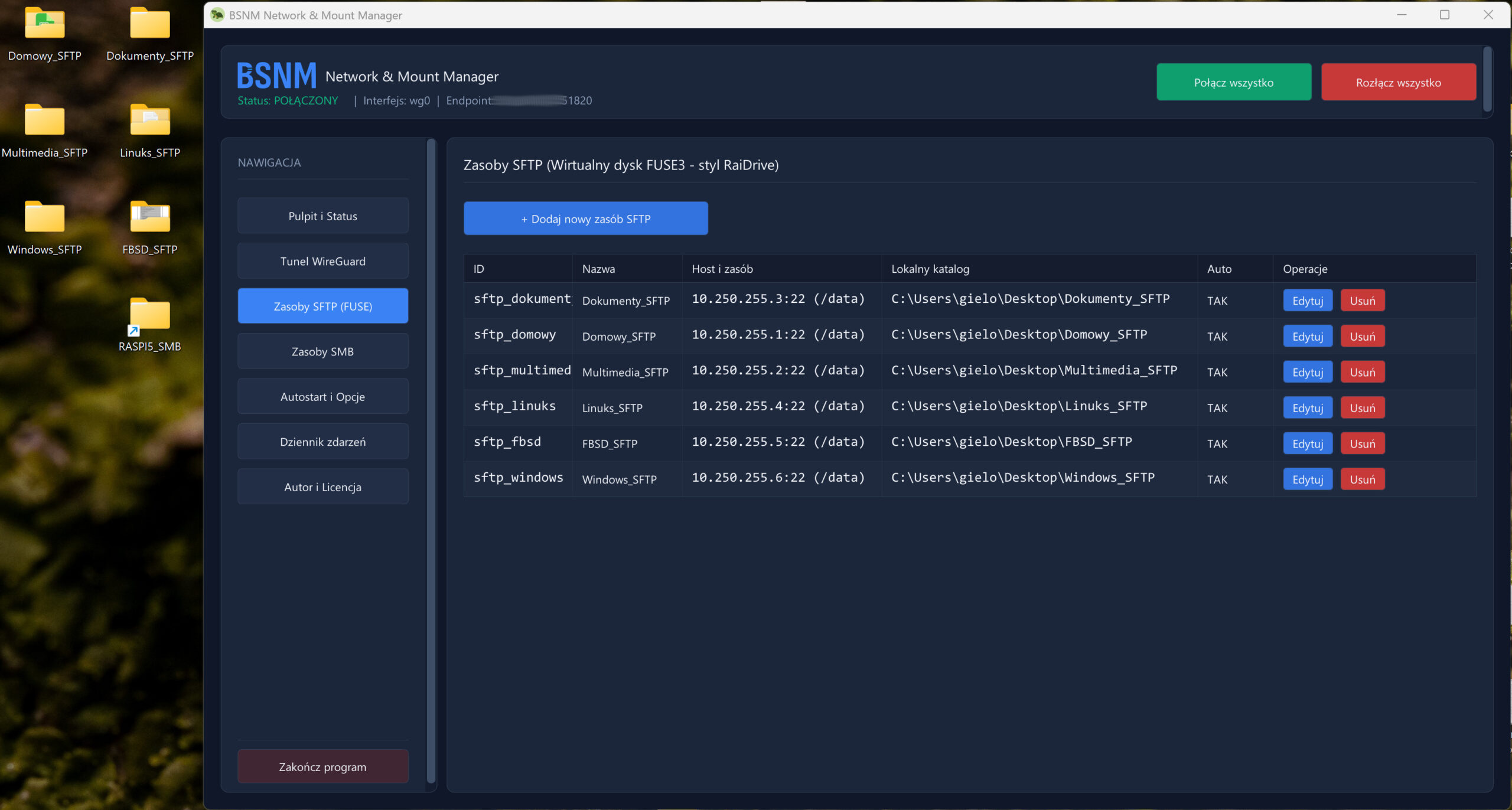
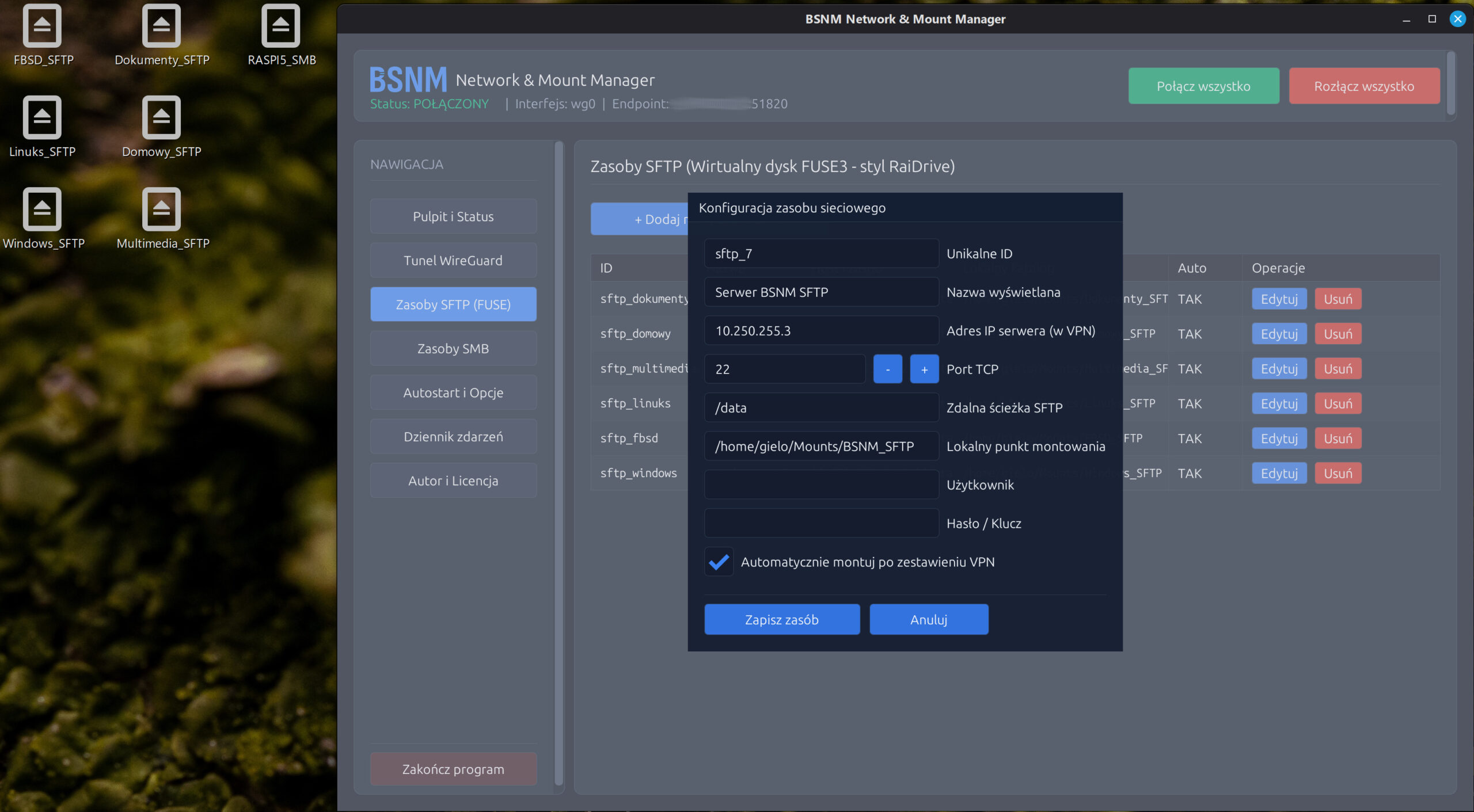
Zakładka: Udziały SFTP (Zdalne zasoby przez SSH)
- Unikalne ID: Krótki identyfikator techniczny (np. sftp_1), generowany automatycznie.
- Nazwa wyświetlana: Czytelna nazwa Twojego zasobu (np. BSNM_Web_Pliki).
- Adres IP serwera i Port TCP: Adres serwera (wewnątrz VPN lub publiczny) oraz port SSH (domyślnie 22).
- Zdalna ścieżka SFTP: Katalog na serwerze, który chcesz zamontować (np. /usr/local/www lub /data).
- Lokalny punkt montowania:
- Na Linuksie domyślnie podpowiadana jest ścieżka w katalogu domowym: /home/uzytkownik/Mounts/BSNM_SFTP (możesz ją zmienić na dowolny folder, np. na Pulpicie).
- Na Windowsie program domyślnie wskazuje bezpośrednio na Pulpit użytkownika: C:\Users\uzytkownik\Desktop\BSNM_SFTP.
- Użytkownik oraz Hasło / Klucz SSH: Nazwa konta SSH oraz poświadczenie. Co istotne, w polu hasła możesz wpisać zwykłe hasło tekstowe (obsługiwane jest zarówno standardowe uwierzytelnianie password, jak i keyboard-interactive używane m.in. na FreeBSD) ALBO ścieżkę do prywatnego klucza SSH na dysku (np. ~/.ssh/id_ed25519 na Linuksie lub C:\Users\uzytkownik.ssh\id_ed25519 na Windowsie). Program sam rozpozna, że podano ścieżkę do pliku klucza i użyje autoryzacji kluczem publicznym.
- Automatyczne montowanie: Gdy zaznaczone, udział zamontuje się samoczynnie po każdym kliknięciu Połącz wszystko.
Zakładka: Udziały SMB (Zasoby NAS / Samba)
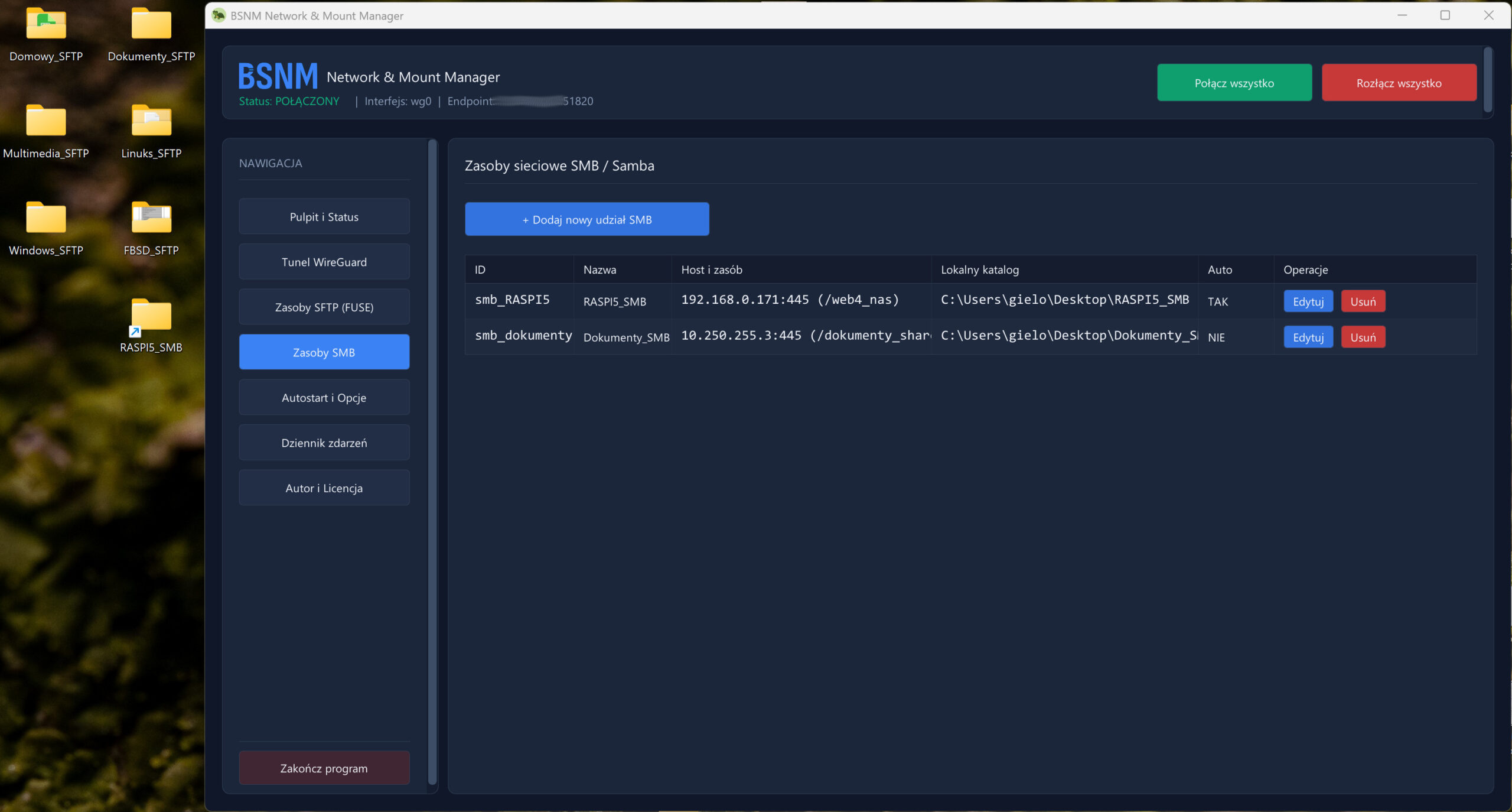
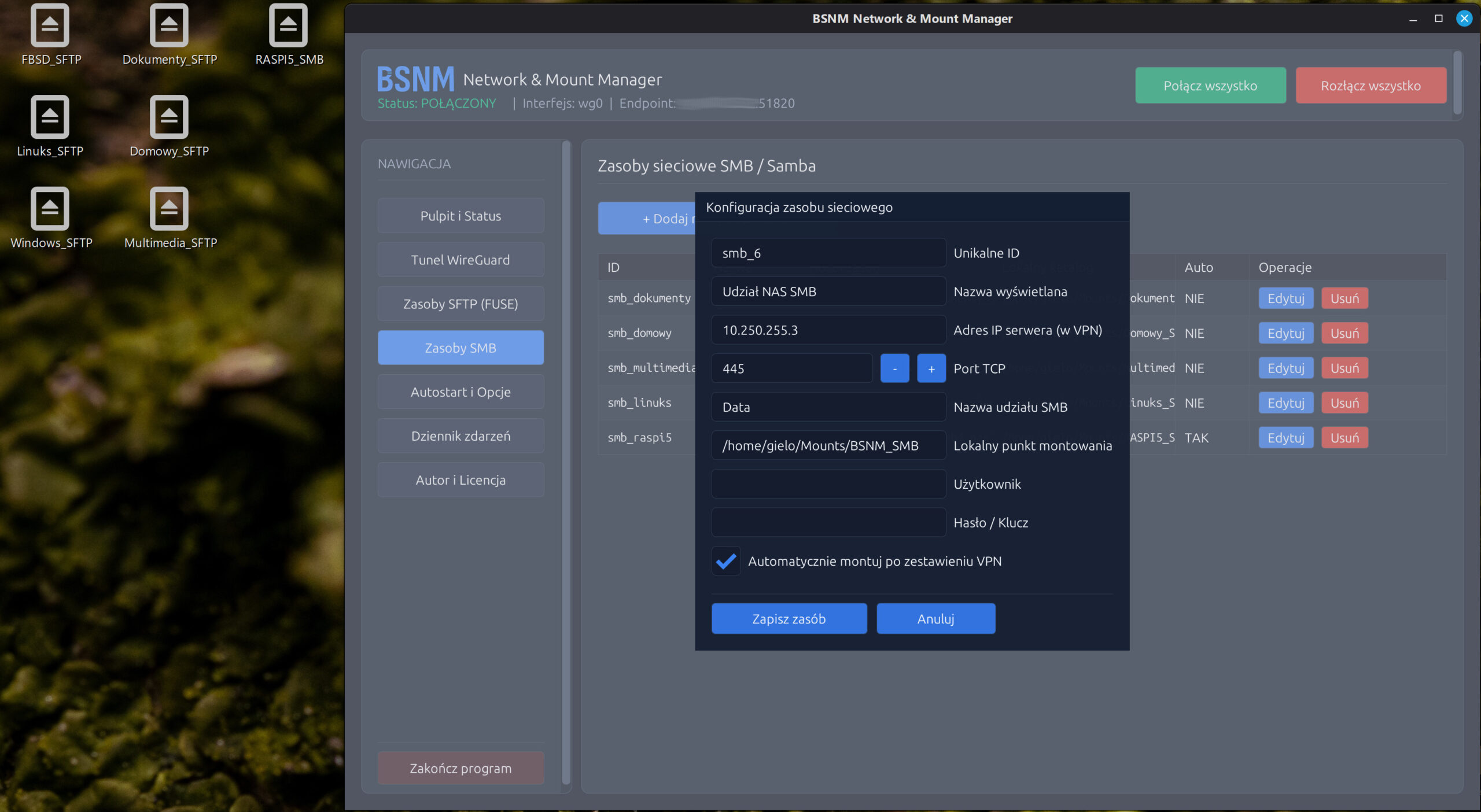
Sekcja dedykowana do podłączania dysków sieciowych wykorzystujących protokół SMB/CIFS (np. klatki NAS w panelu BSNM, serwery TrueNAS, Synology czy udostępnione foldery Windows). Po kliknięciu Dodaj udział SMB uzupełniamy:
- Unikalne ID oraz Nazwa wyświetlana: Np. smb_1 oraz BSNM_NAS_Backup.
- Adres IP serwera i Port TCP: Adres IP serwera NAS oraz port SMB (standardowo 445).
- Nazwa udziału SMB: Sama nazwa udostępnionego zasobu na serwerze (np. Data lub backup). Nawet jeśli przez pomyłkę wkleisz tu pełny adres typu smb://10.250.255.2/Data lub \10.250.255.2\Data, wbudowany parser automatycznie oczyści ścieżkę i wyodrębni właściwą nazwę udziału.
- Lokalny punkt montowania:
- Na Linuksie jest to lokalny katalog (np. /home/uzytkownik/Mounts/BSNM_SMB), w którym silnik FUSE3 zamontuje zasób z pełnym mapowaniem uprawnień Twojego lokalnego użytkownika (uid/gid).
- Na Windowsie masz dwie możliwości: możesz zostawić ścieżkę folderu na Pulpicie (C:\Users\uzytkownik\Desktop\BSNM_SMB – program utworzy tam bezpośrednie dowiązanie katalogowe do udziału sieciowego) lub wpisać samą literę dysku z dwukropkiem (np. Z:), co zamapuje udział jako klasyczny dysk sieciowy w Eksploratorze Windows.
- Użytkownik i Hasło: Dane logowania do serwera Samba/NAS
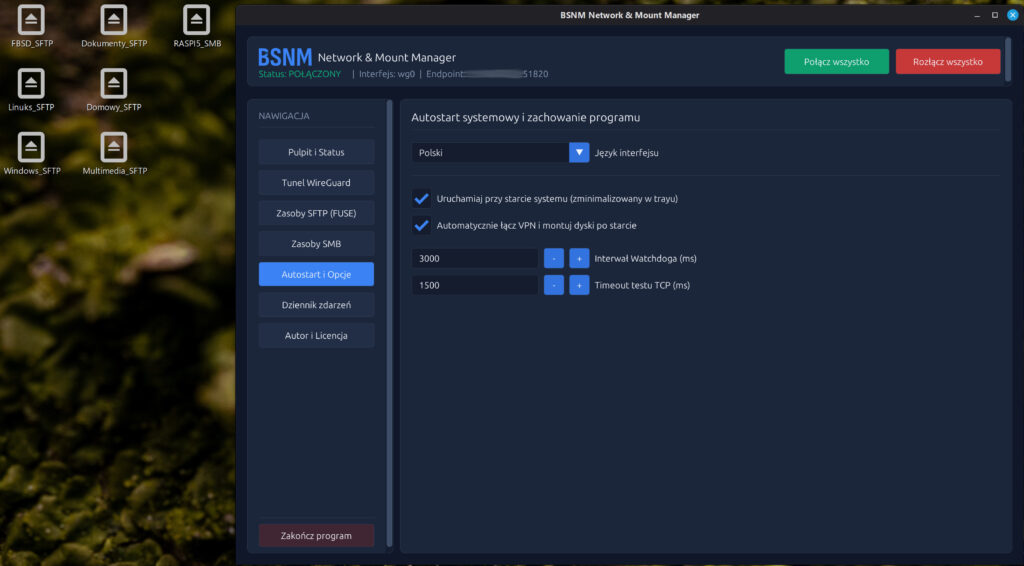
Zakładka: Ustawienia (Autostart i parametry Watchdoga)
W tym miejscu dostosujesz zachowanie samej aplikacji w systemie operacyjnym:
- Język interfejsu (Language): Wybór pomiędzy trybem Auto (System) a wymuszeniem jednego z 6 języków (English, Polski, Deutsch, Français, Español, Русский). Zmiana odbywa się natychmiast w locie, bez konieczności restartu programu.
- Uruchamiaj zminimalizowany w zasobniku (Autostart): Zaznaczenie tej opcji nie tylko ukrywa okno przy starcie, ale również automatycznie rejestruje program w autostarcie systemu operacyjnego (na Linuksie tworzy plik ~/.config/autostart/bsnm_manager.desktop z flagą –minimized; na Windowsie rejestruje zadanie w Harmonogramie Zadań uruchamiane podczas logowania użytkownika).
- Automatycznie łącz VPN i montuj udziały po starcie: W połączeniu z powyższą opcją daje pełną bezobsługowość – włączasz komputer, a po zalogowaniu program cicho w tle zestawia tunel WireGuard i podpina Twoje dyski sieciowe.
- Interwał Watchdoga (ms) oraz Limit czasu TCP (ms): Pozwalają określić, jak często (domyślnie co 3000 ms, zakres od 1000 do 60000 ms) wbudowany strażnik ma sprawdzać stan tunelu oraz jak długo czekać na odpowiedź TCP serwera (domyślnie 1500 ms). Jeśli Watchdog wykryje zerwanie tunelu lub brak komunikacji z serwerem po wygaśnięciu sesji, automatycznie odmontuje zawieszone udziały w trybie awaryjnym i ponowi próbę zestawienia połączenia.
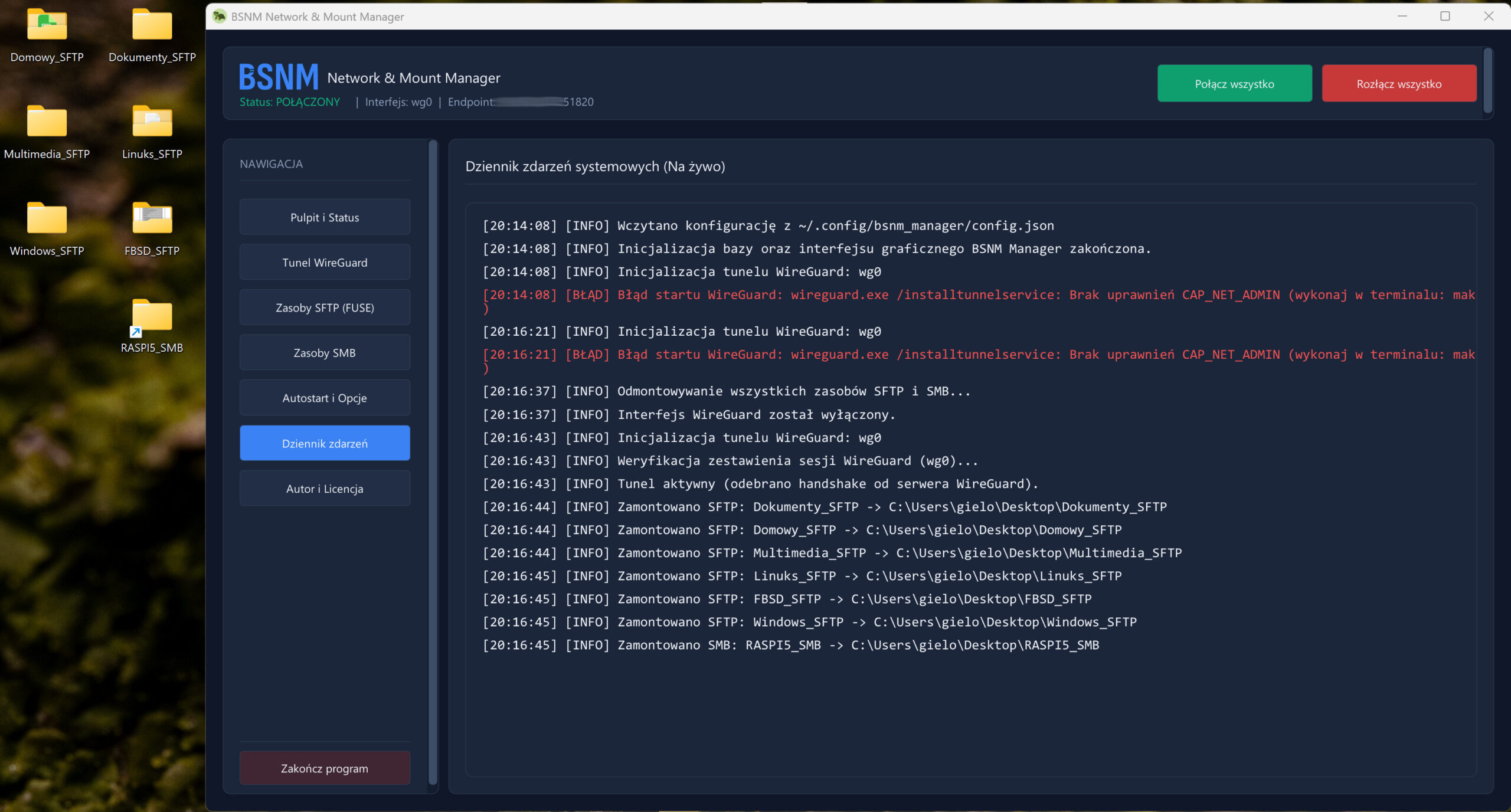
Zakładka: Dziennik zdarzeń (Logs)
Każda operacja sieciowa – od inicjalizacji gniazd Netlink/usługi WireGuard, przez weryfikację uścisku dłoni (handshake) i pomiar dostępności portu TCP, aż po montowanie poszczególnych udziałów SFTP/SMB – jest na bieżąco rejestrowana w zakładce Dziennik zdarzeń. Komunikaty opatrzone są dokładnym znacznikiem czasu oraz wyraźnym rozróżnieniem kolorystycznym pomiędzy zdarzeniami informacyjnymi [INFO] a błędami [ERR], co pozwala w ułamku sekundy zdiagnozować np. literówkę w kluczu publicznym czy zablokowany port na zaporze sieciowej.
Zakładka: O programie (About)
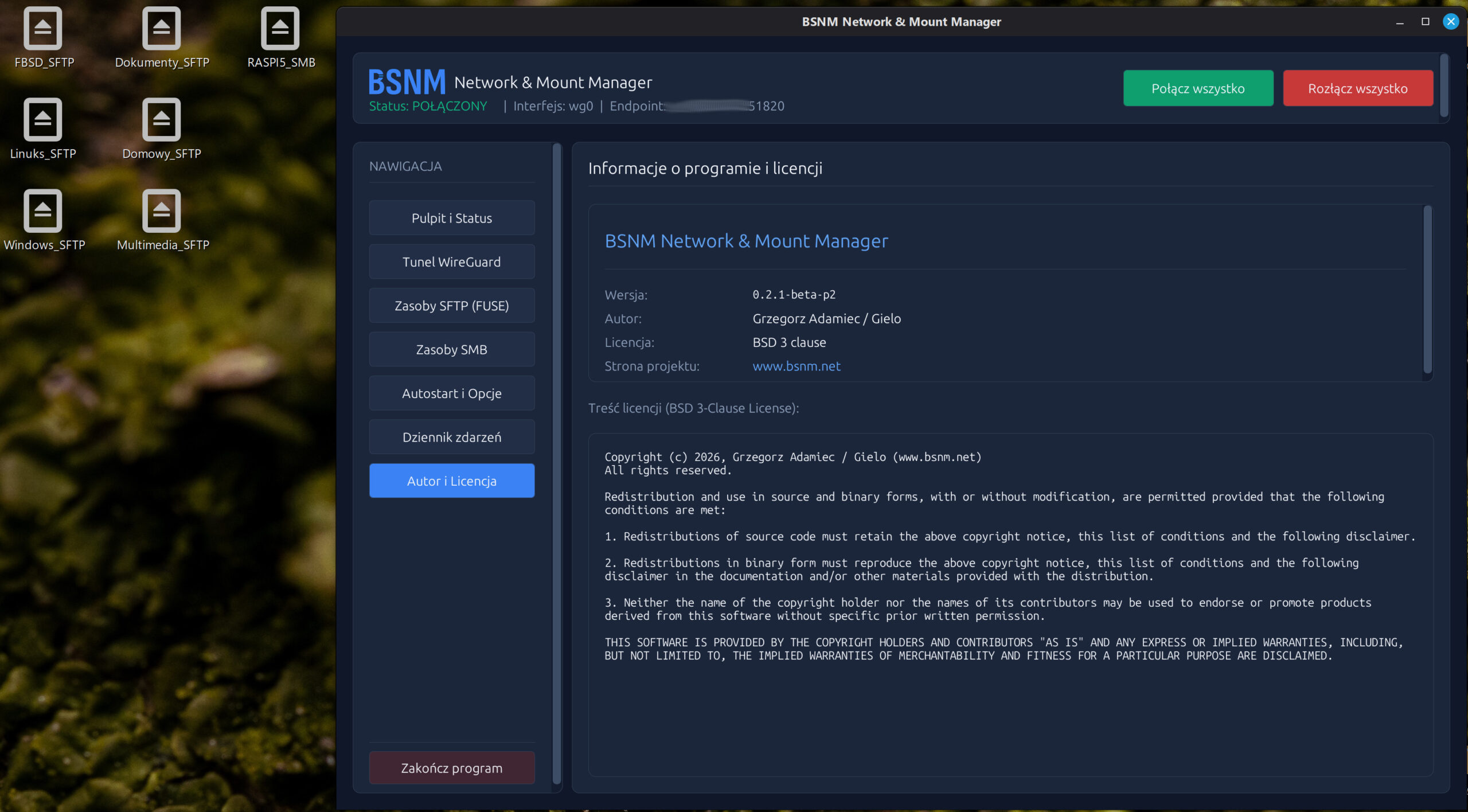
Ostatnia zakładka zawiera metryczkę wydania (aktualna wersja 0.2.1-beta), informacje o autorze, bezpośredni odnośnik do strony projektu www.bsnm.net oraz pełny tekst otwartej licencji BSD 3-Clause, na warunkach której udostępniany jest program.
Dzięki połączeniu tych elementów w jednej natywnej binarce C++20 zarządzanie bezpiecznym dostępem do prywatnej infrastruktury serwerowej i zasobów NAS sprowadza się teraz do jednego kliknięcia – bez zbędnego obciążania systemu i bez uzależnienia od komercyjnych klientów.